Buscar

domingo, 11 de marzo de 2012

Quieres Trafico Conviértase en un comentarista activo.


Intente dejar comentarios en los blogs que lee cada día. Es algo parecido a los vínculos. Dejar un comentario en la entrada de alguien puede hacerle feliz. No hay nada como recibir notificaciones de correo electrónico que le susurran tácitamente desde la pantalla, "Tus opiniones me han impresionado. Simplemente quería felicitarte por tu grandeza". (O algo por el estilo). La mayoría de sistemas de comentarios también le ofrecen la posibilidad de dejar un vínculo a su blog que solicita, como mínimo, una visita. Así que si se siente inspirado, deje un comentario o dos en sus viajes por los blogs. Es su deber.

trafico... Instale un blogroll.


 Se trata de algo parecido a los vínculos. En realidad, es lo mismo, pero distinto. A la larga, las entradas de un blog desaparecen de la página principal y se archivan. Un blogroll es algo más personal: estos son los usuarios de Blogger que me gustan, o más bien, es el tipo de gente con la que me gustaría que me asociaran. Se trata de un simple pero efectivo esquema de red social y ofrece los mismos resultados, o mejores si cabe, que un simple enlace: ¡tráfico! Así que si todavía no tiene uno, regístrese en blogroll y haga crecer esa lista de vínculos.

Cree vínculos a otros blogs para obtener trafico a su blog


Es una muy buena manera de obtener tráfico. Esto es lo que sucede cuando crea vínculos a otros usuarios de Blogger: le ve en sus registros de referencia, comprueba su blog, y es muy probable que enlace con su blog o, como mínimo, que se proponga hacerlo. Los vínculos son la moneda de la blogosfera y cuesta dinero hacer dinero, de modo que empiece a crear vínculos. No sean tímidos, en realidad no cuesta nada. Como mínimo no todavía. Quién sabe cómo acabaremos.

Anúnciese.


 Si la publicidad basada en palabras clave fuera lo bastante asequible, diría... "adelante". Pero por el momento, los servicios gratuitos son una buena opción.


BlogSnob es una red gratuita de anunciantes de blogs basados en texto a la que puede unirse inmediatamente. Aloje anuncios, coloque anuncios, todo ayuda al tráfico. Los anuncios de BlogSnob se integran en su sitio y son totalmente personalizables. Los usuarios de Blogger que se unen a la red pueden colocar anuncios gratuitos. Puede que en el futuro los anunciantes de verdad tengan que anunciarse de forma gratuita para destacar. Ser usuario de Blogger merece la pena.

Envíe su dirección a sitios y directorios de búsqueda de blogs


Hay gente que busca contenidos de blogs en Technorati cada día, ¿está en su lista? Pues debería. Envíe la URL de su blog a Technorati, Daypop, Blogdex, Popdex y a cualquier otro sitio de este tipo con el que se tope. A excepción de Technorati, muchos de estos sitios son proyectos de estudiantes de posgrado o pasatiempos, pero siguen obteniendo usuarios que buscan blogs interesantes para leer, marcar como favorito o volver a visitar. No todos ellos tienen la potencia suficiente para rastrear todos los blogs existentes, por lo que puede ayudarlos a que le echen una mano introduciendo su URL en el campo adecuado.

Códigos de plantillas clásicas definidos


Los códigos de Blogger se parecen mucho al código HTML. Una diferencia importante entre ellos es que distinguen entre mayúsculas y minúsculas.
Códigos de Blogger definidos:
<$BlogSiteFeedLink$>: coloca la URL del feed del sitio dentro de un código<link>:
<link rel="service.feed" type="application/atom+xml" title="Your Blog's Title" href="http://yourblog.blogspot.com/atom.xml" />
<$BlogEncoding$>: inserta la configuración de codificación de la pestaña Opciones | Formato en una declaración de tipo de contenido. Concretamente:
<meta http-equiv="Content-Type" 

   content="text/html; charset=<$BlogEncoding$>" />
<BlogSiteFeed><$BlogSiteFeedUrl$></BlogSiteFeed>: permite que el feed RSS de tu blog se descubra automáticamente mediante la compatibilidad con agregadores. Ejemplo:
<BlogSiteFeed>

  <link rel="alternate" 

   type="application/rss+xml" 

   title="RSS" 

   href="<$BlogSiteFeedUrl$>" />

</BlogSiteFeed>
<$BlogMetaData$> - inserts all blog metadata via one tag. here's sample output:
<meta http-equiv="Content-Type" 
    content="text/html; charset=UTF-8" />

<meta name="MSSmartTagsPreventParsing" 
content="true" />

<meta name="generator" content="Blogger" />

<link rel="service.feed" type="application/atom+xml" 
    title="DanoTestMule" 
    href="http://testmule.blogspot.com/atom.xml" />

<link rel="service.post" type="application/atom+xml" 
    title="DanoTestMule" 
    href="http://www.blogger.com/atom/6602135" />

<link rel="EditURI" type="application/rsd+xml" 
title="RSD" 
href="http://www.blogger.com/rsd.pyra?blogID=6602135" />

<meta name="ROBOTS" content="NOINDEX,NOFOLLOW" />
(este último código aparecerá si tu blog está configurado como no incluido en la lista).
<$BlogPageTitle$>: asigna títulos inteligentes a las páginas del blog que has publicado ("Nombre del blog" para la página del índice, "Nombre del blog: información de fecha" a las páginas de archivo y "Nombre del blog: título de la entrada" a las páginas de entrada). Este código solo debe utilizarse en <head> de la plantilla, entre <title> y</title>.

<$BlogTitle$>: el título del blog.
<$BlogDescription$>: descripción del blog.
<Blogger> y </Blogger>: principales "códigos de contenido" del contenido de tu blog; la mayoría de los códigos siguientes deben colocarse dentro de éstos para funcionar correctamente.
<BlogDateHeader>
<$BlogDateHeaderDate$>
</BlogDateHeader>: colocan cabeceras de fecha en cada entrada, según la configuración definida en la pestaña Opciones | Formato.
<BlogItemTitle>
<BlogItemURL>
<a href="<$BlogItemURL$>">
</BlogItemURL>
<$BlogItemTitle$></a>
</BlogItemTitle>: colocan un Título en cada entrada, vinculado a sus respectivasURLs externas. Elimina las líneas segunda, tercera y cuarta para desvincular los títulos.
<$BlogItemBody$>: contenido de la entrada.
<$BlogItemAuthor$>: autor de la entrada con nombre y apellidos.
<$BlogItemAuthorNickname$>: nombre visible del autor de la entrada.
<$BlogItemAuthorEmail$>: correo electrónico del autor de la entrada.
<$BlogItemAuthorURL$>: URL de la página principal del autor de la entrada.
<$BlogItemDateTime$>: fecha y hora de la entrada.
<$BlogItemNumber$>: el número de identificación exclusivo de la entrada.
<$BlogItemArchiveFileName$>: nombre del archivo de la entrada
<$BlogItemPermalinkURL$>: vínculo permanente de la entrada
<$BlogItemControl$>: el vínculo Edición rápida de la entrada
<BlogDateFooter>
</BlogDateFooter>: colocan pies de página de fecha en cada entrada, según la configuración definida en las pestaña Opciones | Formato.
Códigos de la lista de archivos de la columna lateral, explicados en el artículo sobre vínculos de archivo:
<BloggerArchives>

  <a href='<$BlogArchiveURL$>'><$BlogArchiveName$></a>

</BloggerArchives>

Códigos condicionales, explicados en el artículo sobre código condicional:
<MainPage></MainPage>
<ArchivePage></ArchivePage>
<ItemPage></ItemPage>
<MainOrArchivePage></MainOrArchivePage>

Código de la entrada anterior, explicado en el artículo sobre entradas anteriores.
<BloggerPreviousItems>

  <a href="<$BlogItemPermalinkURL$>">

    <$BlogPreviousItemTitle$>

  </a><br />

</BloggerPreviousItems>

Código de comentario, explicado en el artículo sobre códigos de comentario.
<BlogItemCommentsEnabled>
<$BlogItemCommentCount$>
<$BlogItemCommentCreate$>
<$BlogItemCommentFormOnClick$>
<BlogItemComments>
<a name="<$BlogCommentNumber$>"></a>
<$BlogCommentBody$>
<$BlogCommentPermalinkURL$>
<$BlogCommentAuthor$>
<$BlogCommentDateTime$>
<$BlogCommentDeleteIcon$>
<$BlogItemCreate$>
</BlogItemComments>
</BlogItemCommentsEnabled>

Código de perfil, explicado en el artículo sobre códigos de perfil:
<$BlogOwnerNickname$>

<$BlogOwnerFirstName$>

<$BlogOwnerLastName$>

<$BlogOwnerFullName$>

<$BlogOwnerEmail$>

<$BlogOwnerLocation$>

<$BlogOwnerAboutMe$>

<$BlogOwnerPhotoUrl$>

<$BlogOwnerProfileUrl$>

 El texto de este artículo de la Ayuda de Blogger tiene la licencia de Creative Commons Attribution-ShareAlike 2.5 License. Todos los elementos de estilo y de formato de esta página no están disponibles bajo esta licencia y Blogger se reserva todos los derechos sobre dichos elementos.

Fuente : Soporte de Blogger 

¿Cómo puedo crear un título para mi entrada?


En primer lugar, compruebe que los títulos estén habilitados en Opciones | Formato:
Habilitar el campo TítuloA continuación, cree una nueva entrada, en la que aparecerá el campo Título:
Un títuloLas plantillas predeterminadas de Blogger contienen los códigos necesarios para mostrar los títulos que usted cree. Para obtener información sobre el funcionamiento de estos códigos de título, consulte este artículo.
Sugerencias de técnicas para publicar blogs


Cree contenido bien escrito y de calidad. Jen Garrett reivindica que utilice una puntuación adecuada, que vigile el uso de las mayúsculas y que no abuse de los puntos suspensivos. Está obsesionada con la gramática, pero tiene razón. Si su "estilo" es malo, con una gramática pobre, sin signos de puntuación y un diseño horrible puede que a alguno le llame la atención. Pero la idea aquí es conseguir un gran volumen de visitantes, de modo que póngase las pilas, respete a sus lectores y cree un estilo que haga brillar su blog por encima del resto.

Publique actualizaciones con frecuencia. Danah Boyd me contó una vez que quería reducir intencionadamente el tráfico de su blog, y la forma de hacerlo fue dejar de crear entradas con tanta frecuencia. (Danah es un tanto rara, por eso aquí la queremos tanto). Este experimento también funciona de forma inversa: cuantas más entradas cree, más tráfico conseguirá. Debe considerarlo como regar una planta: hágalo cada día y la planta crecerá. Esperemos que su blog no sea como la planta de La pequeña tienda de los horrores. Sería un desastre.

Piense en su público. Una buena forma de construirse un público es cultivándolo. Si tiene en cuenta a su público, escribirá su blog pensando en él Esto le ayudará a desarrollar una mayor expresividad, lo que juega un papel decisivo en la creación de la imagen que le representa a través de su blog. Una vez más, se trata más bien de una técnica general a largo plazo para la creación de tráfico, por lo que no obtendrá resultados inmediatos. No obstante, si el enfoque de su blog es el correcto, los usuarios regresarán.

Tenga en cuenta a los motores de búsqueda. Recuerde que a veces su "público" es quienquiera que llegue a su sitio desde una búsqueda web. Las búsquedas son una buena forma de atraer a nuevos usuarios, y puede llevar a cabo algunas acciones para hacer que su blog sea más adecuado para los motores de búsqueda. Utilice títulos de entrada y códigos de título de páginas del blog junto con su archivado de páginas de entrada. Esto asignará a cada página de entrada un nombre inteligente basado en el título de su entrada. Trate de ser descriptivo cuando publique material en el blog. Una buena entrada sobre algo muy específico puede acabar cerca de los primeros resultados de una búsqueda. Por ejemplo, una búsqueda de Google sobre "diseño de cubiertas de libros" muestra esta entrada del blog del ilustrador Jason Kottke con comentarios de los lectores.

Cree entradas y párrafos cortos. Recuerde la brevedad de la anteriormente mencionada entrada de Kottke. La gente acudirá cada día a leer su nuevo trabajo, pero ahórreles diatribas de miles de palabras. Cree entradas concisas que hagan circular información nueva pertinente por la blogosfera y siga más allá. Cree entradas breves y agradables de modo que el usuario entre, lea y siga adelante. Piense en su blog como en un efecto acumulativo. Esto no significa que no pueda escribir entradas extensas de vez en cuando, se trata simplemente de algo a tener en cuenta.

Añada su blog a las listas de usuarios de Blogger.


 Esto puede resultar obvio, pero en algún punto del proceso de creación del blog es probable que la mayoría de gente dude si ya desea hacer público su blog. Y muchos deciden que no. Retroceda y elija Sí. Al añadir su blog en nuestras listas se muestra en Nextblog, Blogs recién actualizados, etc. Es una forma de aprovecharse del tráfico. ¡Hágalo!

Controlar los permisos en tu blog


Ver un vídeo acerca de permisos y privacidad
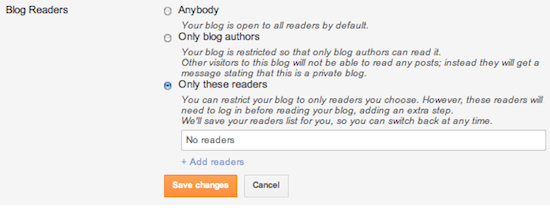
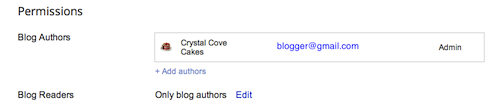
De forma predeterminada, tu blog es completamente público y, por tanto, cualquiera podrá leerlo en Internet. Sin embargo, si quieres que sea privado, solo tienes que hacer clic en "Editar" en la sección "Lectores del blog" de la pestaña Configuración. Editar los lectores de tu blog
Debajo del título Lectores del blog, probablemente esté seleccionada la opción "Cualquiera" de forma predeterminada. Al cambiar la selección a "Solo estos lectores", tendrás la opción de añadir lectores.
Controlar quién puede leer tu blogHaz clic en el enlace Añadir lectores y, a continuación, introduce la dirección de correo electrónico del usuario al que quieras dar acceso a tu blog. Para añadir a varias personas, separa las direcciones de correo electrónico con comas.
Por cada dirección introducida, se dará acceso a tu blog a la cuenta de Google asociada a dicha dirección. En caso de que alguna dirección no esté asociada con ninguna cuenta, dicho usuario recibirá un correo electrónico de invitación con un enlace que le permitirá realizar una de las tres acciones siguientes:
  • Iniciar sesión en una cuenta existente
  • Crear una nueva cuenta
  • Ver tu blog como invitado (no se necesita ninguna cuenta)
En los dos primeros casos, el lector tendrá permiso para ver tu blog accediendo a su cuenta de Google. Como invitado, podrá seguir visitando tu blog a través del enlace del correo electrónico de invitación durante dos semanas. Una vez transcurrido este tiempo, necesitará una nueva invitación.
Si quieres revocar el permiso de un usuario para acceder a tu blog, solo tienes que hacer clic en el enlace X que aparece junto a su nombre en la lista Lectores del blog. También puedes volver a activar la opción "Cualquiera" siempre que quieras para hacer que el blog sea completamente público de nuevo.


 Fuente: soporte de blogger

¿Cómo puedo utilizar un nombre de dominio personalizado para mi blog?


Blogger ofrece dos opciones de publicación gratuitas para tu blog: el alojamiento en Blogspot (example.blogspot.com) y el alojamiento en tu propio dominio personalizado (www.example.com o foo.example.com). Puedes cambiar las opciones de publicación en cualquier momento; el contenido no se modificará independientemente de la opción que elijas.
Tanto si deseas adquirir un nuevo dominio a través de Blogger como si prefieres publicar tu blog en un dominio que ya te pertenece, te guiaremos por el proceso de configuración de tu blog para un dominio personalizado.

¿Qué quieres hacer?

Acerca de la pestaña "Ingresos" de Blogger


La pestaña Ingresos facilita la publicación de anuncios de AdSense en tu blog. Después de que se haya aprobado tu cuenta, Blogger recupera los datos de tus ingresos a fin de que no tengas que visitar el escritorio de AdSense para acceder a la información básica acerca de los ingresos.
Pestaña Informe de AdSense
Una vez que comiences a generar impresiones de AdSense, empezarás a obtener ingresos cuando los visitantes hagan clic en los anuncios que aparecen en tu blog. El informe de ingresos (visible al hacer clic en la pestaña Ingresos) incluye una barra desplegable con las opciones Hoy, Ayer, Última semana, Este mes y En cualquier momento.
Selecciona una opción y obtendrás el informe relevante directamente desde AdSense.
En cualquier momento
Si ya eres usuario de AdSense, observarás que Blogger ha creado un nuevo canal (con la URL de tu blog) en tu cuenta. Si ya has tenido anuncios de AdSense en tu blog antes de utilizar la integración de AdSense de Blogger para insertar anuncios, ten en cuenta que En cualquier momento solo generará datos registrados desde el momento en que conectaste Blogger a tu cuenta de AdSense.
Esto no afecta a tus informes generales de AdSense, que se encuentran disponibles directamente en AdSense.
Terminología
El informe de AdSense que aparece en la pestaña Ingresos contiene información básica sobre el números de anuncios publicados en tu blog, la cantidad de clics que se han generado y los ingresos que has obtenido. A continuación se definen todos los términos del informe:
  • Vistas de página: una vista de página se genera cada vez que un usuario ve una página que muestra anuncios de Google. Se contabilizará una vista de página independientemente del número de anuncios mostrados en la misma. Por ejemplo, si tienes una página con tres bloques de anuncios y esa página se ve dos veces, se generarán dos vistas de página y seis impresiones de bloques de anuncios.
  • Clics: es el número de veces que se hizo clic en los anuncios durante el periodo de tiempo del informe en cuestión.
  • CTR de la página (Click-through rate, tasa de clics): es el número de veces que se hizo clic en los anuncios dividido por el número de vistas de página.
  • CPC (Cost per clic, coste por clic): es la cantidad media que pagan los anunciantes por cada clic que se hace en los anuncios.
  • RPM de la página (Revenue per mille, ingresos por mil): son los ingresos correspondientes a 1.000 vistas de página. RPM = (vistas de página x CTR x CPC) / 1.000
Si quieres más información, visita el Centro de asistencia de AdSense.

jueves, 8 de marzo de 2012

Creación de resúmenes "después del salto"


Después del salto es una función que te permite crear resúmenes de entradas ampliables en las entradas del blog para que las entradas más largas aparezcan como una introducción con un enlace aMás información.
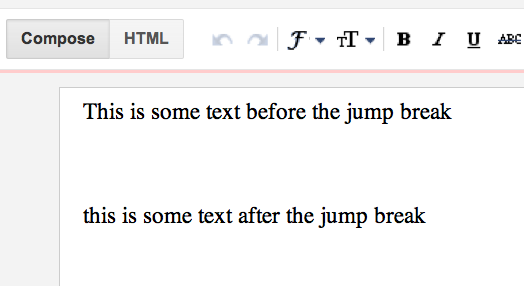
Puedes crear saltos de línea en las entradas de tu blog con facilidad en el editor de entradas directamente, sin necesidad de que tengas que realizar cambios HTML. En primer lugar, decide en qué entrada quieres crear el salto de línea y coloca el cursor en dicha posición:

El texto donde quieres crear el salto
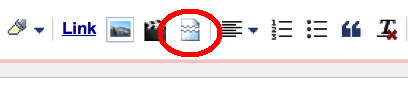
Cuando el cursor del ratón esté colocado en el punto en que quieres insertar el salto, solo tienes que hacer clic en el icono de la barra de herramientas Inserta salto de línea:

Icono de salto en la barra de herramientas
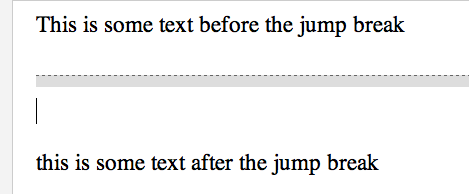
Al hacer clic en el icono, se insertará una barra gris en el punto en que se encuentra el cursor, que indicará en qué lugar de la entrada aparecerá el salto de línea. La barra se puede arrastrar, así que, siempre puedes volver a colocarla después de la inserción.

Línea gris de salto
Cuando hayas decidido dónde insertar el salto de línea en la entrada, ya puedes publicarla. Después de publicarla, observarás que aparece el enlace Más información donde has insertado el salto de línea:


Por tanto, si haces clic en el enlace Más información, podrás visualizar el texto completo de la entrada:


Si prefieres cambiar el texto Más información por otro texto personalizado, puedes hacerlo con facilidad en la pestaña Diseño. Haz clic en Editar en el widget Entrada de blog y, a continuación, cambia eltexto de enlace a la página de la entrada por otro que te guste.


La función del salto de línea no cambia el aspecto que tendrá la entrada en tu feed. En Configuración | Básico | Otros, puedes configurar las opciones de feeds de la entrada, para lo que has de editar la opción "Permitir feed de blog".

¿Qué es el feed de un sitio?


La distribución es el proceso mediante el cual, al publicar un blog, Blogger genera automáticamente una representación de éste apta para la lectura desde equipos informáticos, que puede seleccionarse y mostrarse en otros sitios web y herramientas de agregación de información.

 Para obtener más información acerca de la habilitación de su feed, consulte ¿Cómo puedo modificar las opciones de feed de mi sitio?. en la Ayuda de Blogger.


Determinados componentes de software, denominados lectores de noticias o agregadores, pueden explorar estos feeds y comunicarle automáticamente cuándo se han actualizado los sitios.

Algunos ejemplos son FeedDemon (Windows), Bloglines (basado en la web), NetNewsWire y Shrook (Mac OS X). Encontrará otros en AtomEnabled.org.
Una ventaja de distribuir su sitio es que llegará a un público más amplio, porque atraerá a los usuarios que le proporcione el agregador. Si desea conocer otras ventajas, visite WebMonkey, Software Garden yMezzoblue.
Notas:
-Los antiguos abonados a Blogger Pro pueden elegir entre el formato Atom y RSS para sus feeds.

¿Qué es Navbar?


Blogger NavbarLa función Blogger Navbar sustituye el bloque de anuncios predeterminado insertado previamente en las páginas de blogspot.com por una herramienta de navegación más útil. Características de Navbar:
  • Blogger: permite regresar a www.blogger.com.
  • Buscar: busca el blog que se está visualizando vía Búsqueda de blogs.
  • BlogThis!: pop-up que agiliza y simplifica el uso de blogs. Puede obtener más información en elartículo de la Ayuda sobre BlogThis!.
  • Obtener su propio blog: otro vínculo a www.blogger.com.
  • NextBlog: permite acceder a un blog aleatorio de Blogger que se haya actualizado recientemente.
La función Navbar aparece en todos los blogs Blog*Spot alojados gratuitamente, pero los usuarios que publican sus entradas vía FTP pueden inhabilitarla. Se ofrece en cuatro colores distintos y se configura en la pestaña Plantilla de la interfaz de Blogger:
Pestaña Plantilla de Blogger Blogger Navbar: selección de colorUna vez seleccionado el color, haga clic en Guardar:
Blogger Navbar : Guardar cambiosA continuación, vuelva a publicar el blog:
Blogger Navbar : Volver a publicarNotas:
  • No podrá inhabilitar Navbar a menos que publique su blog vía FTP.
  • Hemos procurado que Navbar no interfiera en los diseños de las plantillas personalizadas. No obstante, pueden producirse algunos problemas de visualización. En ese caso, dispone de las soluciones siguientes:
    • Añadir style="margin-top:40px;" al elemento situado más arriba de la plantilla. (p. ej., <table> se convertiría en <table style="margin-top:40px;">)
    • Comprobar que el código de cierre </head> está presente y que precede al código<body>.

Configuración de aplicaciones de Blogger


Configuración de aplicaciones de Blogger

El propio Blogger contiene una selección de configuraciones, muchas de las cuales juegan a su favor en este empeño. El primer grupo es algo simple y sólo requiere que acceda a su cuenta de Blogger y modifique algunos valores.
Configure su blog de modo que haga un ping a weblogs.com. Weblogs.com es un servicio de notificación de actualizaciones de blog que utilizan muchos usuarios y servicios para controlar los cambios que se producen en los blogs. Si activa este valor, Blogger notificará a weblogs.com que ha actualizado su blog. Esto significa que su blog se incluirá en varias listas de "actualizado recientemente" en la web, así como en otros servicios relacionados con blogs.
Active su Navbar. Yo lo hice y vi como mi tráfico aumentó el primer día, y los posteriores. Blogger Navbar sustituyó los anuncios obligatorios hace unas semanas. Una de las funcionalidades de Navbar es un botón denominado NextBlog, que le permite visitar el siguiente blog con Navbar habilitado. Resulta que esta forma cómoda de hojear blogs es muy atractiva. En consecuencia, el botón NextBlog cobra mucho valor. Así que habilite Navbar y aprovéchese de sus funcionalidades.
Instale Enviar esta entrada por correo electrónico. Los sitios de noticias como The New York Times Online hace años que disponen de una funcionalidad como ésta; permite a la gente reenviar fácilmente un artículo por correo electrónico a un amigo. Si utiliza Enviar esta entrada por correo electrónico en su blog, la gente podrá reenviar sus entradas a sus amigos. Puede que esto no tenga un impacto inmediato en las estadísticas del sitio, pero permite que otras personas hagan publicidad de su blog por usted. No está mal.
Habilite las páginas de entrada. Si todavía se limita a archivar sus entradas por día, semana o mes, se ha quedado anticuado. Lo que debe hacer es publicar cada entrada con su propia página web mediantePáginas de entrada. Esto hace que el camino hacia sus entradas sea más sencillo y más atractivo para los motores de búsqueda. Cuantos más vínculos tenga hacia su blog, mayor será el tráfico correspondiente. Se trata de una configuración sencilla de Blogger.
Habilite el feed de su sitio. Si alguien se suscribe al feed de su sitio en sus lectores de noticias, significa que indudablemente va a leer sus entradas. Los individuos que se suscriben a los feeds de un sitio son el tipo de gente que Malcolm Gladwell denomina "mavens" ("expertos") en su libro, The Tipping Point: How Little Things Can Make a Big Difference. En pocas palabras: estos individuos le ayudarán a obtener más tráfico, de modo que habilite el feed de su sitio.
Añada su blog a las listas de usuarios de Blogger. Esto puede resultar obvio, pero en algún punto del proceso de creación del blog es probable que la mayoría de gente dude si ya desea hacer público su blog. Y muchos deciden que no. Retroceda y elija Sí. Al añadir su blog en nuestras listas se muestra en Nextblog, Blogs recién actualizados, etc. Es una forma de aprovecharse del tráfico. ¡Hágalo!

Promoción de su blog


Mr Bling Bling Blogger Plates

Por Biz Stone

En el ajedrez, la promoción se produce cuando un peón llega a la octava casilla. En este punto, su oponente se enfrenta a un reto, porque este simple peón adquiere todo el poder de una reina, la pieza más letal del tablero. Evidentemente, el peón también podría ascender a alfil, a torre o a cualquier otra pieza, pero ¿por qué? Esto sólo informaría al otro jugador de sus planes secretos. Sin embargo, la promoción a rey puede resultar estratégicamente útil dependiendo de la situación.
¿Por qué digo todo esto? No nos perdamos en metáforas. Basta con decir que el tortuoso juego de promocionar el blog de uno en la blogosfera (sin las armas adecuadas) puede parecer tan difícil e ingrato como una jornada de ajedrez que termina en tablas. Sin embargo, si juega sus bazas correctamente, el peón puede llegar a donde quiera. En el mejor de los casos, el simple hecho de entrar y salir de un blog debería atraer suficiente tráfico para complacer al autor, pero hay veces en que cuanto más, mejor. Tanto si participa en AdSense para usuarios de Blogger y desea aumentar sus ingresos, como si simplemente desea obtener más comentarios en sus entradas, el aumento del contador de visitas es positivo.
Con este objetivo, me pasé el día del trabajador husmeando por la blogosfera. Mientras debería haber estado comiendo ensalada de patata y holgazaneando en la piscina de alguien, estuve trabajando sin parar con mi portátil recopilando un grupo de métodos aceptados para aumentar los lectores de su blog. Espero que los encuentre útiles. En la práctica, los procedimientos se dividen en tres categorías básicas que incluyen trucos de configuración, técnicas y marketing real. Algunos son muy obvios, y otros más sutiles. Parece que muchos usuarios de Blogger han tenido éxito con estas soluciones; yo he probado algunas de ellas y he constatado un aumento de tráfico


Acerca de la pestaña "Ingresos" de Blogger


La pestaña Ingresos facilita la publicación de anuncios de AdSense en tu blog. Después de que se haya aprobado tu cuenta, Blogger recupera los datos de tus ingresos a fin de que no tengas que visitar el escritorio de AdSense para acceder a la información básica acerca de los ingresos.
Pestaña Informe de AdSense
Una vez que comiences a generar impresiones de AdSense, empezarás a obtener ingresos cuando los visitantes hagan clic en los anuncios que aparecen en tu blog. El informe de ingresos (visible al hacer clic en la pestaña Ingresos) incluye una barra desplegable con las opciones Hoy, Ayer, Última semana, Este mes y En cualquier momento.
Selecciona una opción y obtendrás el informe relevante directamente desde AdSense.
En cualquier momento
Si ya eres usuario de AdSense, observarás que Blogger ha creado un nuevo canal (con la URL de tu blog) en tu cuenta. Si ya has tenido anuncios de AdSense en tu blog antes de utilizar la integración de AdSense de Blogger para insertar anuncios, ten en cuenta que En cualquier momento solo generará datos registrados desde el momento en que conectaste Blogger a tu cuenta de AdSense.
Esto no afecta a tus informes generales de AdSense, que se encuentran disponibles directamente en AdSense.
Terminología
El informe de AdSense que aparece en la pestaña Ingresos contiene información básica sobre el números de anuncios publicados en tu blog, la cantidad de clics que se han generado y los ingresos que has obtenido. A continuación se definen todos los términos del informe:
  • Vistas de página: una vista de página se genera cada vez que un usuario ve una página que muestra anuncios de Google. Se contabilizará una vista de página independientemente del número de anuncios mostrados en la misma. Por ejemplo, si tienes una página con tres bloques de anuncios y esa página se ve dos veces, se generarán dos vistas de página y seis impresiones de bloques de anuncios.
  • Clics: es el número de veces que se hizo clic en los anuncios durante el periodo de tiempo del informe en cuestión.
  • CTR de la página (Click-through rate, tasa de clics): es el número de veces que se hizo clic en los anuncios dividido por el número de vistas de página.
  • CPC (Cost per clic, coste por clic): es la cantidad media que pagan los anunciantes por cada clic que se hace en los anuncios.
  • RPM de la página (Revenue per mille, ingresos por mil): son los ingresos correspondientes a 1.000 vistas de página. RPM = (vistas de página x CTR x CPC) / 1.000
Si quieres más información, visita el Centro de asistencia de AdSense.

Comparte tus entradas en Google+


Esta opción no está disponible para los blogs con contenido para adultos. Para obtener más información, consulta la Política de contenido y de conducta de usuario de Google+.
Dos de los mayores retos a los que se enfrentan los usuarios de Blogger son, según ellos mismos nos cuentan, buscar nuevos seguidores y mantener el diálogo con sus lectores. Si compartes tus entradas en Google+, permitirás que un grupo completamente nuevo de personas te pueda encontrar y seguir.

Tras publicar una entrada, aparecerá un cuadro emergente con los datos ya rellenados para compartirla. Selecciona los círculos con los que quieras compartir dicha entrada, añade un mensaje personalizado (opcional) y haz clic en "Compartir". A continuación, tu entrada aparecerá en tu flujo de Google+, así como en los flujos de aquellos usuarios con los que la hayas compartido.

Estos son los pasos que debes seguir para empezar:
Esta opción de compartir entradas, junto con las integraciones futuras de Blogger y Google+, se encuentra disponible para los usuarios que han enlazado su perfil de Google+ con sus blogs, de tal forma que pueden utilizar el mismo nombre común para publicar entradas en sus blogs y para compartirlas con Google+.


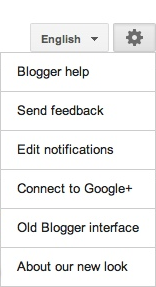
Si ya tienes un perfil de Google+ con la misma cuenta de Google que tu blog, la opción de enlazar tu blog con tu perfil de Google+ debería aparecer en tu Panel de control de Blogger. También puedes visitar esta página para iniciar el proceso de cambio de perfil, o simplemente haz clic en el icono de la rueda dentada que aparece en la parte superior de tu blog y luego en "Conectar a Google+". Si más tarde quieres volver a tu perfil de Blogger, utiliza la opción situada debajo del icono de la rueda dentada. Obtén más información sobre cómo enlazar tu blog con tu perfil de Google+.
Icono de la rueda dentadaUna vez enlazados, podrás redactar tu entrada. Al hacer clic en Publicar, verás un cuadro que te invita a compartir la entrada con tus círculos de Google+. Ten en cuenta que aunque el círculo predeterminado es "Público", puedes modificar tus círculos cada vez que decidas compartir una entrada.
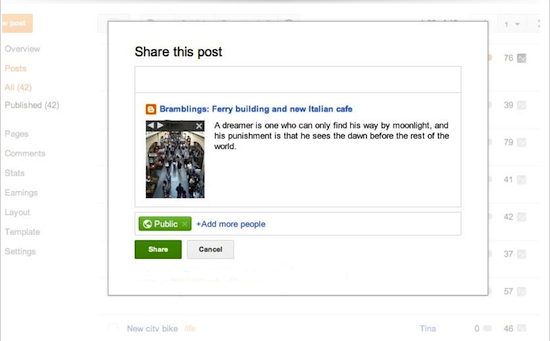
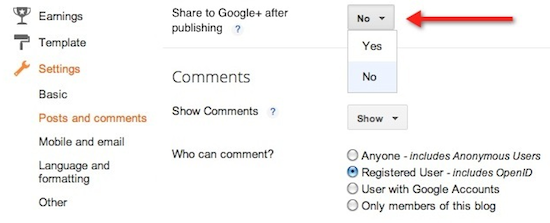
Mostrar siempreSi no quieres que aparezca el cuadro para compartir entradas al publicar una entrada, puedes cambiar la configuración desde Configuración | Entradas y comentarios. Cambiar la configuración del cuadro para compartir entradas
Si solo quieres compartir entradas de vez en cuando, pero no te apetece tener que cambiar constantemente la configuración, o bien si quieres compartir entradas de forma retroactiva, puedes utilizar la opción "Compartir" de la página Entradas. Solo tienes que pasar el puntero del ratón por encima de la entrada para ver esta opción.
Compartir entradas a través de la página

Acerca del botón +1


Acerca del botón +1

El botón +1 te permite entablar grandes conversaciones. Cuando haces clic en +1, estás recomendando públicamente páginas por toda la Web. También puedes usar +1 para compartirlas con los círculos de Google+ que prefieras. Los +1 te pueden ayudar a mejorar la Búsqueda de Google ya que puedes ver en qué páginas han hecho +1 tus conexiones sociales justo debajo de los resultados de búsqueda y de los anuncios.
El botón +1 puede aparecer en diferentes sitios, tanto en Google como en otros sitios web. Por ejemplo, puedes ver un botón +1 junto a un resultado de búsqueda de Google, un anuncio de Google o un artículo que estés leyendo en tu sitio de noticias favorito.

¿Qué sucede cuando haces +1 en algo?
Cuando haces +1 en algo, el botón +1 se vuelve de color azul para confirmar que has recomendado la página, y el +1 se añade a la pestaña +1 nueva ventana de tu perfil. Aquí puedes gestionar todos tus +1 y decidir si deseas mostrar públicamente la pestaña +1.
Si eres usuario de Google+, también tienes la opción de compartir la página web en la que has hecho +1en Google+. Tan solo debes hacer clic en el cuadro "Compartir en Google+", escribir los comentarios, elegir los círculos en los que te gustaría publicar y hacer clic en Compartir. Como cualquier otro contenido que compartas, estos +1 aparecerán en las novedades de las personas con las que compartes.
Independientemente de los círculos con que hayas elegido compartir en Google+ y de si has decidido compartir públicamente tu pestaña +1, tus +1 seguirán siendo visibles para los demás usuarios que vean el contenido que has recomendado. Por ejemplo, tu +1 podría aparecer como parte de un recuento anónimo de las personas que también han recomendado lo mismo con el botón +1. Tu nombre podría aparecer también junto al botón +1 en un sitio web o debajo de un resultado de búsqueda o de un anuncio en la Búsqueda de Google. Esto ayudará a tus amigos y contactos a identificar el contenido que les puede resultar más útil.
Controla quién puede ver tus +1
Puedes controlar la visibilidad de la pestaña +1 en el perfil y, si eres usuario de Google+, puedes compartir la página web en la que has hecho +1 con los círculos que quieras. No obstante, recuerda que hacer +1 es una acción pública. Cualquier usuario podría ver los elementos en los que has hecho +1 cuando visite los mismos sitios en la Web.
Por ejemplo, supongamos que Carmen ha añadido a Ana, una arquitecta que a menudo hace publicaciones de forma pública, en uno de sus círculos en Google+. Ana decide hacer +1 en su sitio web de diseño favorito. Carmen podría ver el nombre y la foto de Ana en las anotaciones +1 en la Búsqueda de Google, incluso si Ana no tuviera a la propia Carmen en un círculo. Esta recomendación ayuda a Carmen a decidirse a visitar el sitio y le acaba encantando.
Ahora supongamos que Ana decide ocultar la pestaña +1 de su perfil. Aunque el +1 que ha hecho Ana en el sitio web de diseño continúa estando visible de forma pública, ni Carmen ni ningún otro usuario que encuentre el perfil de Ana podrá ver su lista consolidada de recomendaciones de +1.

 
APRENDO BLOGGER PASO A PASO | Copyright © 2011 Diseñado por: compartidisimo | Con la tecnología de: Blogger